


최근 검색어
전체삭제
새로 들어온 책
더보기
>
실시간 인기 검색어
- 1 Fly guy
- 2 스콜라스틱
- 3 Dragon masters
- 4 warriors
- 5 nate the great
- 6 magic tree house
- 7 odyssey
- 8 My weird school
- 9 해리포터
- 10 Press Start
연관 시리즈
닫기





엑셀&파워포인트2013 + 한글2010 무작정 따라하기
일시재고부족
구체적 입고시기는 1:1 도서문의를 이용하여 주세요.
18,000원
16,200원
10%
최대 적립 포인트
1,200
원

 2배 적립금

글
이 책의 시리즈(8권)
-
 [현재상품] 엑셀&파워포인트2013 + 한글2010 무작정 따라하기10%16,200 원일시재고부족
 -
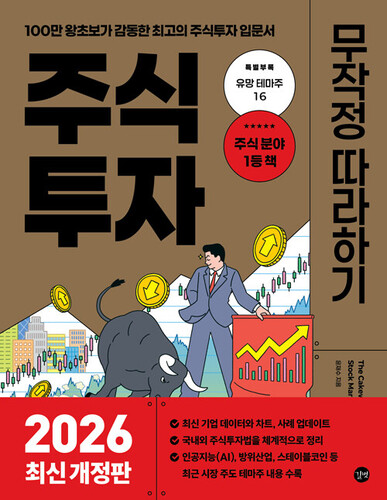 주식투자 무작정 따라하기10%22,500 원
 -
 일본어 무작정 따라하기 완전판10%23,400 원
 -
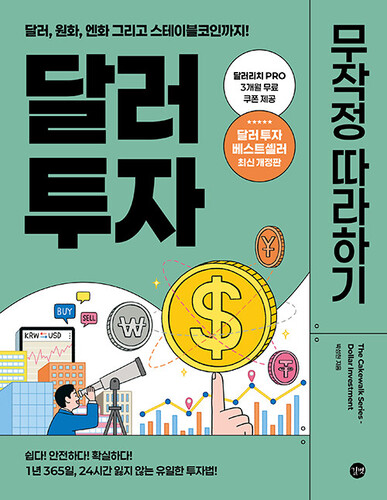 달러 투자 무작정 따라하기10%22,500 원
 -
 일본어 상용한자 무작정 따라하기 210%25,200 원
 -
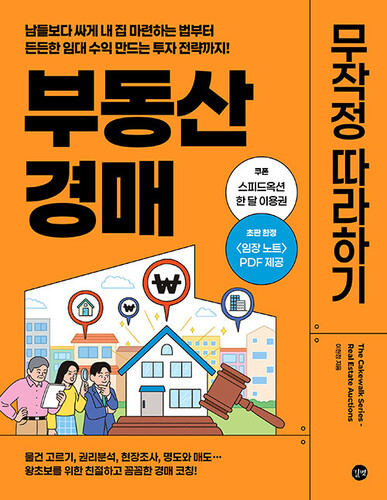 부동산 경매 무작정 따라하기10%22,500 원
 -
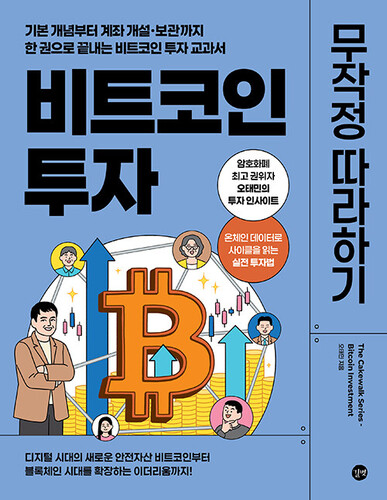 비트코인 투자 무작정 따라하기10%18,000 원
 -
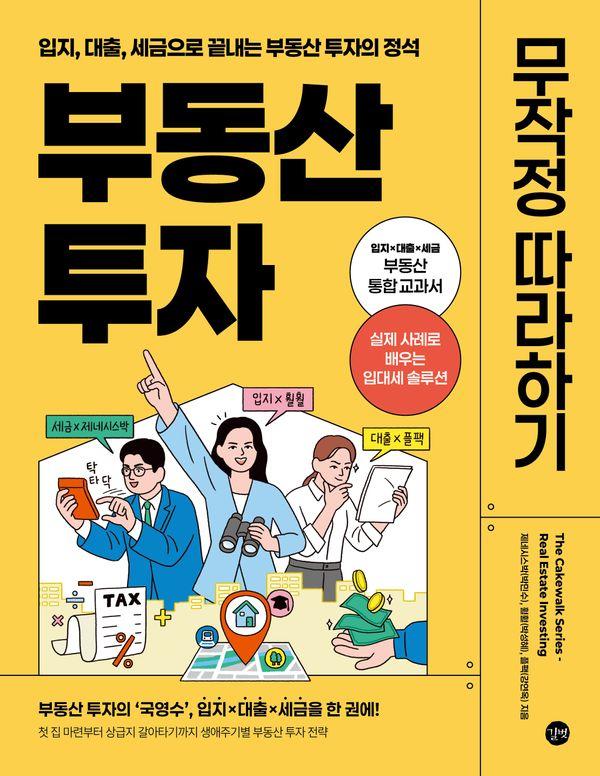 부동산 투자 무작정 따라하기 : 입지, 대출, 세금으로 끝내는 부동산 투자의 정석10%21,600 원


0원
 0원
0원
 0원
0원
품목정보
| 출간일 | 2015-11-23 |
|---|---|
| 페이지, 크기, 무게 | 584쪽, 188*257mm |
리뷰(0)
0
/ 5.0
- 리뷰를 작성하시면 소정의 적립금을 드립니다.
- 도서의 첫번째 리뷰부터 10번째 리뷰까지는 기본 적립금의 2배를 적립해 드립니다.
-
리뷰 혜택 및 유의사항
리뷰 작성
배송방법
- 배송은 CJ대한통운(1588-1255)을 이용해서 보내드리고 있습니다. 택배 조회하기
- 3만원 이상 구입시 무료배송을 해 드리며 3만원 미만 구입시 2,500원의 배송료가 부과됩니다.
배송기간
- 15시 이전에 입금 확인된 주문까지는 당일날 발송하며 일반적인 경우 다음날 책을 받아보실 수 있습니다.
- 주말 또는 공휴일이 있거나 시기적으로 배송이 많은 기간인 경우는 지역에 따라 1~2일이 더 소요될 수 있습니다.
- 주문 후, 5일이 경과해도 상품이 도착하지 않은 경우에는 웬디북 고객센터(1800-9785)로 전화를 주시거나
- 고객센터 > 1:1 친절상담을 통해 문의글을 남겨주시면 확인 후 신속히 조치하도록 하겠습니다.
묶음배송
- 이전 주문의 주문상태가 입금완료일 경우, 새로운 주문서 작성시 묶음배송을 신청하시면 묶음배송이 가능합니다.
- 이전 주문의 주문상태가 출고준비중이거나 출고완료이면 묶음배송이 불가합니다.
반품안내
- 고객님의 마음이 바뀌신 경우 반품은 도서주문일로부터 15일 이내에 해주셔야 하며 이 경우 반품 배송비는 고객님 부담입니다.
- 이전 배송시 3만원 이상을 주문하셔서 무료배송 받았으나 일부의 반품으로 주문금액이 3만원이 안될 경우,
- 이전 주문의 배송비를 포함한 왕복 배송비를 부담하셔야 합니다.
- 반품절차는 고객센터의 반품교환신청 페이지에서 신청을 해주시면 웬디북 고객센터에서 지정택배사에 회수요청을 하고,
- 방문한 택배기사님을 통해 반품도서를 보내주시면 됩니다.
- 운송도중 책이 손상되지 않도록 포장을 해주신 후, 포장 겉면에 “반품도서”라고 기재해주시기 바랍니다.
- 책이 도착하는 대로 원하시는 바에 따라 적립 또는 환불 진행해드립니다.
- (특히 팝업북 등은 조그만 충격에도 책이 손상될 수 있으므로 주의해 주시기 바랍니다.)
ㆍ반품이 불가한 경우
- 1. 고객에게 책임 있는 사유로 상품이 멸실 또는 훼손된 경우
- 2. CD나 소프트웨어 포함, 포장이 되어 있는 모든 상품의 포장 개봉
- 3. 만화책 및 단시간 내에 완독이 가능한 잡지
- 4. 상품과 함께 발송된 추가사은품이 분실 또는 훼손된 경우
- 5. 고객의 사용 또는 일부 소비에 의하여 상품의 가치가 현저히 감소한 경우
- 6. 물품수령 후, 15일이 경과한 경우
- 7. 명시된 반품가능 기한이 지난 경우
교환안내
- 파본도서 혹은 오배송으로인한 교환은 도서주문일로부터 15일 이내에 신청하셔야 하며 이 경우 배송비는 웬디북에서 부담합니다.
- (단, 팝업북과 CD가 세트인 책은 책의 특성상 7일 이내에 해주셔야 합니다.)
- 교환절차는 고객센터의 반품교환신청 페이지에서 신청을 해주시면 웬디북에서 새 책을 보내드리고 새 책을 받으실 때 교환도서와 맞교환 하시면 됩니다.
- 교환은 동일도서에 한하며, 다른 도서로 교환은 불가합니다.
- 운송도중 책이 손상되지 않도록 포장을 해주신 후, 포장 겉면에 “반품도서”라고 기재해주시기 바랍니다.
- (특히 팝업북 등은 조그만 충격에도 책이 손상될 수 있으므로 주의해 주시기 바랍니다.)
ㆍ교환이 불가한 경우
- 1. 고객에게 책임 있는 사유로 상품이 멸실 또는 훼손된 경우
- 2. 포장 상품의 포장을 해체한 경우
- 3. 고객의 사용 또는 일부 소비에 의하여 상품의 가치가 현저히 감소한 경우
- 4. 물품 수령 후, 15일이 경과한 경우
- 5. 동일상품으로 교환하신 후, 다시 교환하시고자 할 경우 (이 경우에는 환불처리 해드립니다.)


